
Video is tegenwoordig niet meer weg te denken uit de werkomgeving. Of het nu gaat om een onboardingsvideo voor een nieuwe collega of een snelle update voor het hele team: we kijken liever dan dat we een ellenlange mail lezen.
Google Vids heeft het maken van die video’s super simpel gemaakt. Maar een video is pas echt af als deze voor iedereen te volgen is. Daarom heeft Google een fijne update uitgerold: je kunt nu zelf de ondertiteling stylen in Google Vids.
Waarom de styling van je captions ertoe doet
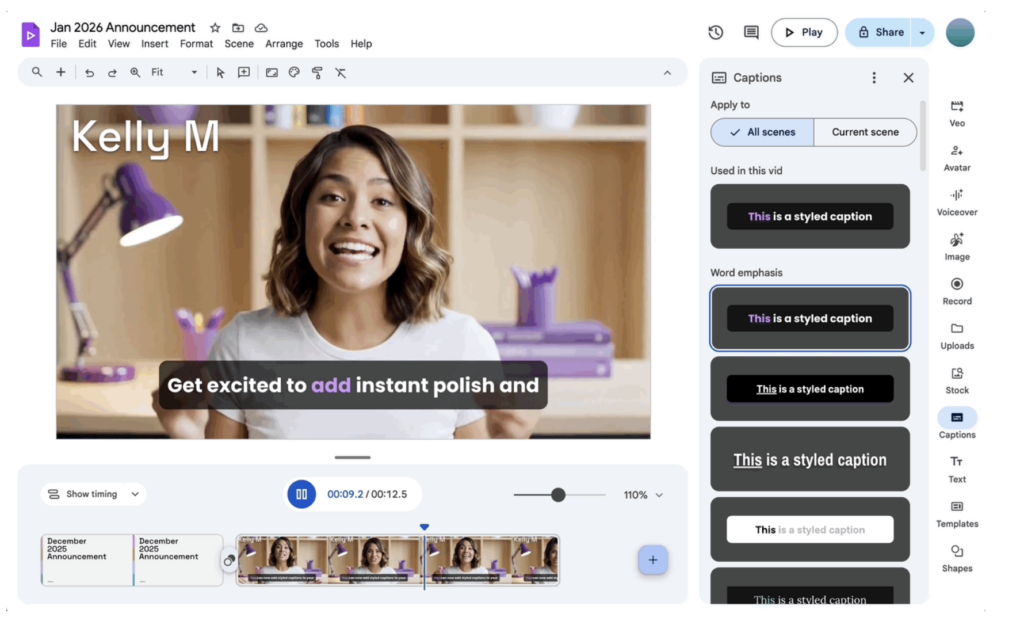
Niets is irritanter dan ondertiteling die wegvalt tegen een lichte achtergrond of tekst die net te klein is om te lezen op een telefoon. Voorheen had je weinig controle over hoe die tekst eruitzag. Nu kun je de ondertiteling zo aanpassen dat deze altijd perfect leesbaar is en past bij de uitstraling van je bedrijf.
Meer dan alleen tekst op beeld
Het gaat niet alleen om mooi zijn. Goede ondertiteling zorgt voor:
-
Toegankelijkheid
Collega’s die slechthorend zijn of in een drukke kantoortuin werken, kunnen je boodschap alsnog meekrijgen. -
Professionaliteit
Door je eigen huisstijlkleuren of een specifiek lettertype te gebruiken, ziet de video er direct uit alsof er een pro naar heeft gekeken.
Aan de slag: Ondertiteling stylen in Google Vids doe je zo
Het mooie aan Google Workspace is dat het intuïtief werkt. Geen ingewikkelde montagesoftware, maar gewoon instellingen die je direct begrijpt.
Kies het juiste lettertype en de grootte
Je kunt nu kiezen uit verschillende lettertypes die passen bij de toon van je video. Maak de tekst groot genoeg zodat je CEO het ook zonder leesbril kan volgen of houd het subtiel onderin beeld.
Kleurgebruik en contrast
Dit is misschien wel de belangrijkste toevoeging. Je kunt de kleur van de tekst aanpassen, maar ook een achtergrondkleur (highlight) toevoegen aan de letters. Hierdoor knalt de tekst eruit, ongeacht wat er op de achtergrond van de video gebeurt.
Positie op het scherm
Soms staat er belangrijke informatie onderin je video die je niet wilt overlappen. In de nieuwe update kun je de positie van de ondertiteling verschuiven, zodat je altijd de beste indeling behoudt.
Slimmer werken met video binnen Google Workspace
Wij houden van tools die het werk makkelijker maken. Google Vids is daar een perfect voorbeeld van, zeker nu je meer controle krijgt over de details.
Door de ondertiteling te stylen in Google Vids, zorg je ervoor dat je interne communicatie helder, toegankelijk en on-brand is.
Wil je meer weten over hoe je Google Vids slim inzet binnen jouw organisatie? Wij helpen je hier graag mee. Neem contact met ons op!
Pro-tip: Gebruik een contrastrijke achtergrondkleur voor je ondertitels (bijvoorbeeld witte tekst op een donkergrijze balk). Dit leest het prettigst op elk scherm. 😉