

Een overvolle inbox is voor veel mensen de grootste bron van afleiding op de werkdag. Lange e-maildiscussies, uitgebreide klantvragen en vage verzoeken stapelen zich op. In plaats van e-mail te eravren als een berg werk waar je elke dag doorheen moet worstelen, helpt AI je om er weer grip op te krijgen.
In de tweede editie van onze reeks Gemini op de Werkvloer: Van basis tot automatisering duiken we direct in een van de meest gebruikte Google Workspace-tools: Gmail. We laten zien hoe het gebruik van Gemini in Gmail helpt om e-mails beter te begrijpen, overzicht te bewaren en effectiever te communiceren.
Waarom Gemini in Gmail geen 'automatische antwoordmachine' is
Veel medewerkers zijn terughoudend met AI in hun e-mail. Ze zijn bang dat het zomaar foute of onpersoonlijke berichten verstuurt. Het is belangrijk om te begrijpen hoe Gemini in Gmail echt werkt: Gemini verstuurt nooit e-mails zelfstandig.
Zie het als een assistent die het voorwerk voor je doet:
-
Analyseren, samenvatting maken en informatie vinden
Het helpt je om snel de essentie uit lange e-mailketens te halen en zoekt gericht in jouw mailbox naar specifieke informatie die jij opvraagt. -
Concepten voorstellen
Je krijgt een opzet voor een reactie, waarna jij de volledige controle houdt om aanpassingen te doen. -
Jij beslist
Pas wanneer jij op 'Versturen' drukt, gaat het bericht eruit.
Met Gemini in Gmail blijft jouw persoonlijke communicatiestijl en de menselijke maat dus altijd behouden, terwijl je het werk flink vermindert.
1. Lange e-mailchains binnen seconden begrijpen
Misschien ken je de situatie wel: je bent een paar dagen vrij geweest of je wordt halverwege toegevoegd aan een e-mailgesprek met 12 reacties. Om alles door te lezen en te begrijpen wie wat heeft gezegd, ben je zo twintig minuten verder.
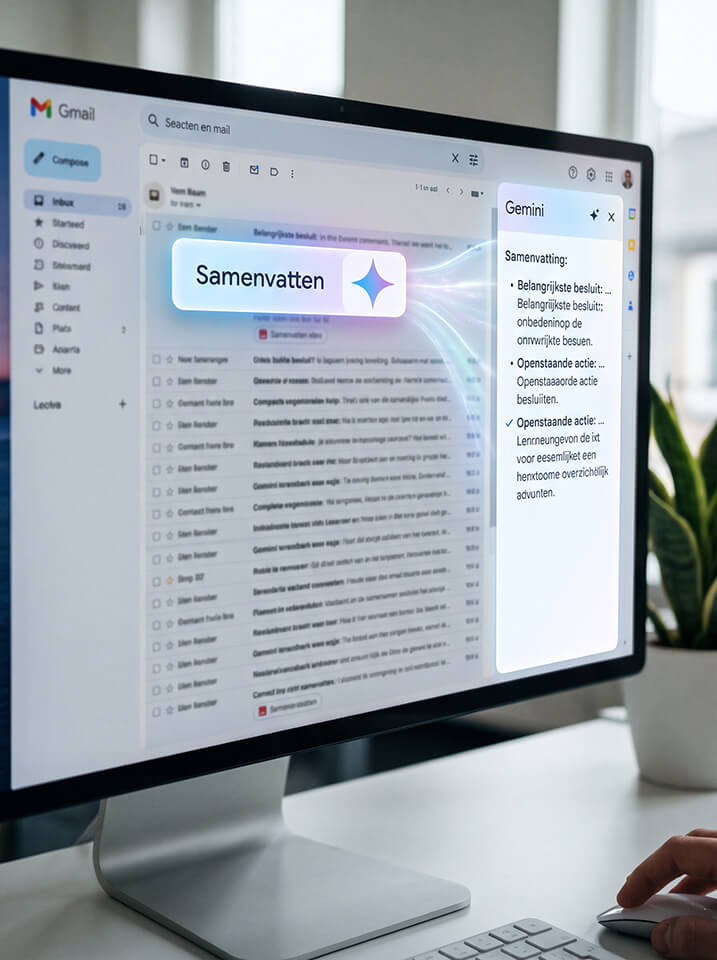
Wanneer je werkt met Gemini in Gmail, verschijnt er bovenin lange e-mailketens automatisch de knop “Samenvatten” (of je opent het Gemini-zijpaneel aan de rechterkant).
Praktijkvoorbeeld met de C-A-R structuur
Wil je specifieke details uit een complexe mailketen halen? Gebruik dan de C-A-R structuur (Context, Actie, Resultaat) in het Gemini-zijpaneel:
- [Context]: “Ik ben net toegevoegd aan deze e-mailketen over de projectplanning voor klant X.”
- [Actie]: “Vat de belangrijkste besluiten samen en geef aan welke vragen nog openstaan.”
- [Resultaat]: “Geef een korte, overzichtelijke opsomming met namen en actiepunten.”
Binnen een paar seconden weet je exact wat de status is, zonder dat je regel voor regel hoeft door te spitten.
2. Concept-antwoorden opstellen met de juiste 'Tone of Voice'
Het schrijven van een goede e-mail kost vaak meer tijd dan je zou willen. In plaats van zelf te zwoegen, laat je Gemini in Gmail het zware werk doen. Met “Help me schrijven” staat de basis van je mail zo op papier, waarna jij hem alleen nog even scherpstelt.
Belangrijk om te weten: deze functie is enkel nog in het Engels beschikbaar (wanneer je Google account ook in het Engels ingesteld is). Hier moeten we dus nog heel even op wachten voor de Nederlandse e-mails!
Wel kun je in Gemini zelf vragen om een goed antwoord. Plaats de mail erin en vraag naar een gepast antwoord wat je terug kan sturen. Het enige verschil is dat je nu van venster moet wisselen, de output is net zo goed. Wij maken hier zelf ook veel gebruik van.
Hoe je dit aanpakt:
- Klik onderin je e-mailvenster op het Gemini-icoon (de vierpuntige ster) en kies voor “Help me schrijven”.
- Voer een korte instructie in met voldoende context.
- Voorbeeld: “Bedank de klant voor de aanvraag, geef aan dat we volgende week dinsdag ruimte hebben voor een telefonische kennismaking en vraag of 10:00 uur uitkomt.”
- Voorbeeld: “Bedank de klant voor de aanvraag, geef aan dat we volgende week dinsdag ruimte hebben voor een telefonische kennismaking en vraag of 10:00 uur uitkomt.”
- Gebruik de optie “Verfijnen” om de stijl aan te passen:
- Formeler: Voor zakelijke of juridische contacten.
- Korter: Om snel ter zake te komen.
- Uitbreiden: Als er meer toelichting nodig is.
Tip: Loop het gegenereerde bericht altijd even na. AI legt het fundament; jij geeft de finishing touch.

3. Van vage e-mails naar concrete To-Do's
Uit veel e-mails komen taken voort. Vaak staan deze verstopt tussen vriendelijke openingszinnen en bijlagen. Met Gemini in Gmail kun je e-mails direct omzetten in een duidelijke takenlijst.
Prompt-voorbeeld in het Gemini-zijpaneel:
“Analyseer de onderstaande e-mail van de leverancier. Welke acties worden er van ons team verwacht, wie moet wat doen en wat is de deadline?”
Gemini haalt de ruis weg en presenteert een heldere lijst. Deze kun je direct overnemen in Google Tasks, je eigen actielijst of delen met je collega’s.
4. Slim zoeken en informatie vergelijken in je inbox
Gemini is ook een ster in zoeken. Gebruik het Gemini-zijvenster om supersnel belangrijke informatie in je inbox terug te vinden, zoals reisschema’s van zakenreizen, facturen of contractnummers.
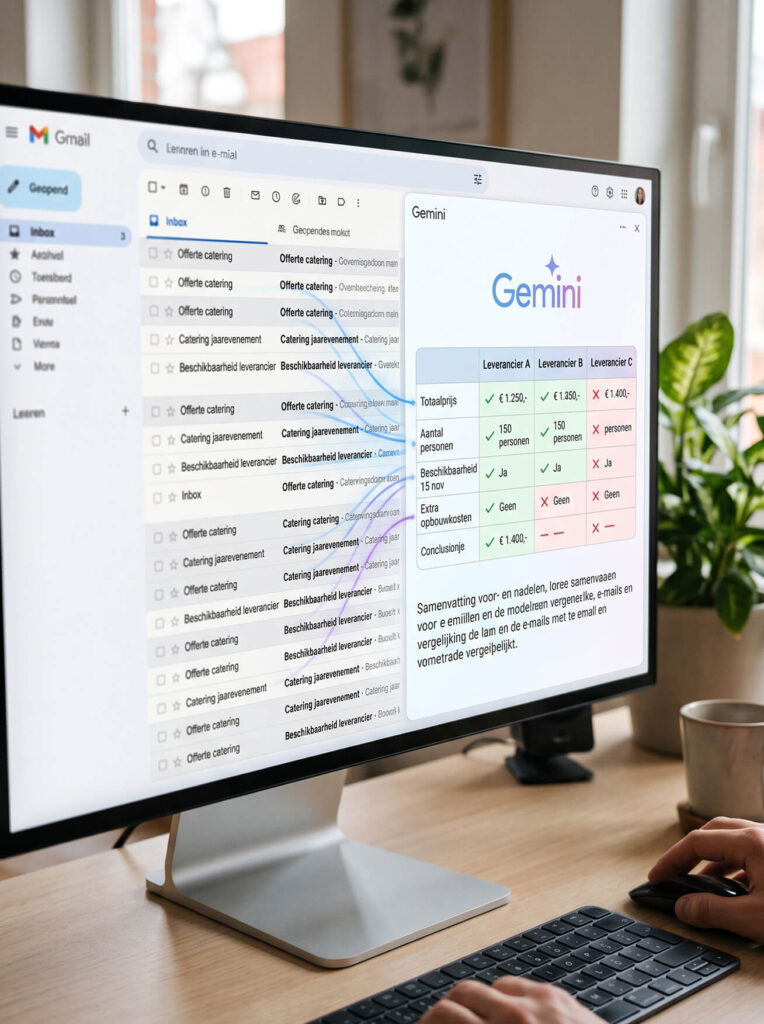
Gemini kan daarnaast ook complexere taken voor je uitvoeren. Denk aan het doorzoeken van meerdere berichten om offertes en de beschikbaarheid van verschillende leveranciers overzichtelijk naast elkaar te zetten en te vergelijken. Waar je normaal gesproken tientallen e-mails handmatig moet openen, geeft Gemini je in het zijvenster direct een helder overzicht.
Hoe je dat doet?
- Typ je vraag in het invoerveld in het zijpaneel.
- Gebruik de C-A-R structuur zodat Gemini precies weet welke berichten doorzocht moeten worden en hoe de informatie getoond moet worden.
Voorbeeld-prompt (C-A-R):
[Context]:
“Ik heb de afgelopen weken verschillende offertes en e-mails ontvangen van catering-leveranciers voor ons jaarevenement.”
[Actie]:
“Zoek in mijn inbox naar de e-mails en bijlagen van deze catering-leveranciers. Vergelijk hun aanbod op basis van: totaalprijs, aantal personen, beschikbaarheid op 15 november en eventuele extra opbouwkosten.”
[Resultaat]:
“Presenteer de uitkomsten in een overzichtelijke vergelijkingstabel met voor elke leverancier de voor- en nadelen.”
Zelf aan de slag in Gmail
Leren werken met AI doe je door het gewoon te doen. Probeer de komende weken de volgende stappen uit:
- Vat een e-mailketen samen: Klik bij de eerstvolgende lange e-mail op het Gemini-zijpaneel en vraag om de hoofdlijnen.
- Schrijf 1 concept met AI: Laat “Help me schrijven” een eerste opzet maken voor een reactie op een klantvraag en finetune de tekst zelf.
- Alleen wanneer je in het Engels werkt kan dit dus in Gmail zelf. Anders via Gemini.com de toegestuurde mail plakken en volgens de C-A-R structuur vragen om een antwoord.
- Alleen wanneer je in het Engels werkt kan dit dus in Gmail zelf. Anders via Gemini.com de toegestuurde mail plakken en volgens de C-A-R structuur vragen om een antwoord.
- Filter een To-Do: Vraag Gemini om de concrete actiepunten uit een ingewikkeld verzoek te halen.
- Vergelijk informatie uit meerdere mails: Vraag Gemini in het zijvenster om offertes, prijzen of beschikbaarheid van verschillende leveranciers op een rijtje te zetten.
Hulp nodig bij het toepassen van Gemini op de werkvloer?
Je team echt vaardig en AI-bewust maken vraagt soms om iets meer begeleiding en duidelijke voorbeelden.
Bij Presis helpen we bedrijven om stap voor stap te leren werken met Google Workspace. Bekijk hoe wij jouw organisatie kunnen ondersteunen met praktische begeleiding en AI-training op maat.
👉 Neem contact op met Presis voor een AI-werksessie op maat!
– Chris Borsboom
Google Workspace Specialist

Over deze reeks
Dit is deel 4 van onze serie Gemini op de Werkvloer: Van basis tot automatisering. Hierin laten we zien hoe je team werkt met Gemini. Met praktische voorbeelden en kant en klare prompts geven we jou en je team een jumpstart om goed te werken met Gemini.
Lees hier de andere delen: