
Misschien heb je deze situatie wel eens gehad: je krijgt een Excel-sheet of Word-document van een accountant of juridisch partner. Het bestand is beveiligd met een wachtwoord. Veilig? Zeker. Handig in Google Drive? Tot voor kort niet bepaald.
Vroeger was dit een heel circus. Je moest het bestand downloaden, lokaal openen, het wachtwoord invoeren, bewerken, opslaan en weer uploaden. Of erger: het wachtwoord verwijderen om het überhaupt in de cloud te kunnen bewerken. Dat is natuurlijk niet de bedoeling als je met gevoelige informatie werkt.
Goed nieuws: Vanaf nu kun je wachtwoordbeveiligde Office-bestanden direct bewerken in Google Drive, Documenten, Spreadsheet en Presentaties. Zonder gedoe en mét behoud van veiligheid.
Waarom dit een grote stap vooruit is
Als ondernemer wil je snelheid, maar nooit ten koste van veiligheid. Voorheen voelde de integratie tussen Microsoft Office en Google Workspace soms wat stroef als het ging om versleutelde bestanden. Je kon ze vaak wel bekijken na het invoeren van een wachtwoord, maar bewerken was een ander verhaal.
Deze update waarme je wachtwoordbeveiligde Office-bestanden kan bewerken, haalt een flinke drempel weg in de samenwerking met externe partijen die nog zweren bij Microsoft Office.
Veiligheid blijft gewaarborgd
Het mooiste aan deze functie is dat de beveiliging intact blijft. Wanneer je het bestand bewerkt in Google’s ‘Office Editing’ modus, slaat Drive het bestand ook weer op als een beveiligd Microsoft-bestand. Je hoeft dus geen onveilige kopieën te maken om even snel een cijfer in een spreadsheet aan te passen.
Hoe werkt het bewerken van wachtwoordbeveiligde Office-bestanden?
Het proces is nu net zo simpel als het openen van een normaal bestand. Google heeft de drempels weggehaald, zodat jij je kunt focussen op de inhoud.
Stap voor stap aan de slag:
-
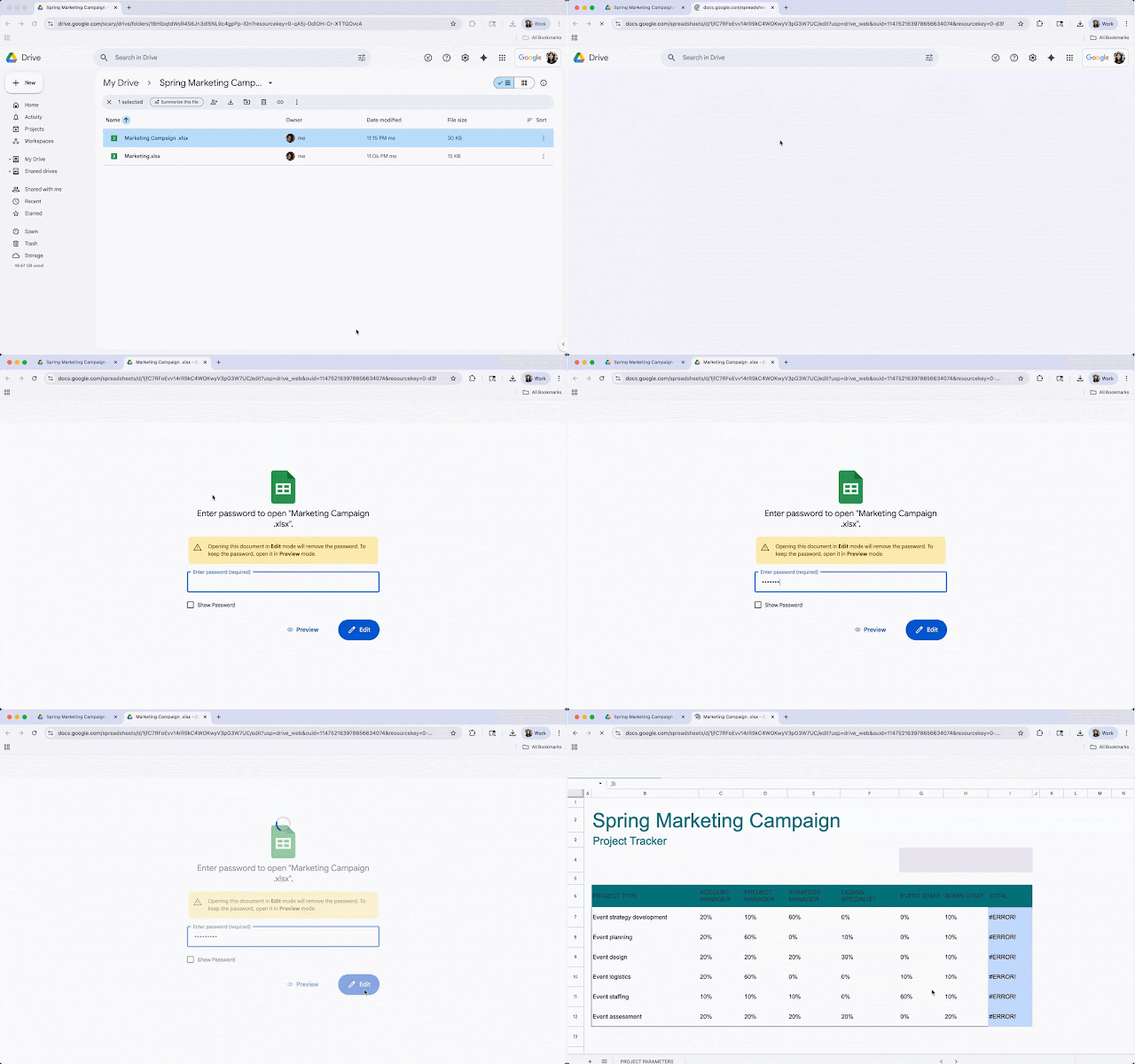
Openen: Dubbelklik op het beveiligde Word-, Excel- of PowerPoint-bestand in je Google Drive.
-
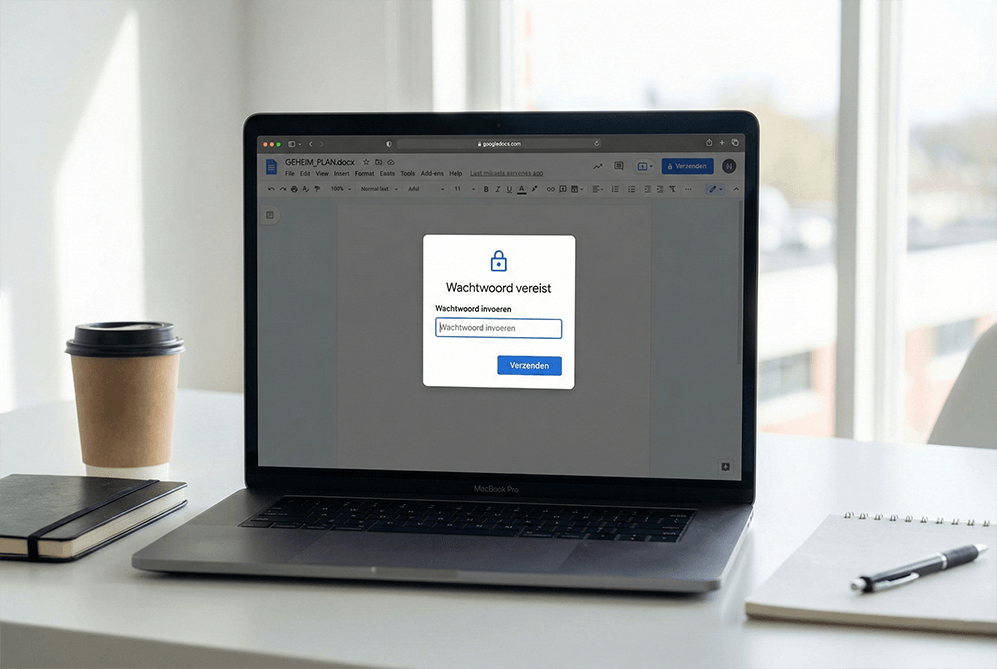
Wachtwoord: Er verschijnt een pop-up die vraagt om het wachtwoord. Voer dit in.
-
Bewerken: Het bestand opent nu direct in de editor van Google (Documenten, Spreadsheet of Presentaties), maar blijft in het originele Office-formaat (.docx, .xlsx, .pptx).
-
Opslaan: Je maakt je wijzigingen en sluit het tabblad. Google slaat de wijzigingen automatisch op in het originele, beveiligde bestand.
Je hoeft het bestand dus niet te converteren naar een Google Document om erin te kunnen werken.
Samenwerken zonder frictie
Voor teams die hybride werken (deels Google, deels Microsoft) is dit ideaal. Stel, je HR-afdeling stuurt een beveiligd salarisoverzicht in Excel. Jij kunt dit nu direct in je browser openen, controleren en aanpassen, zonder dat het bestand ooit je beveiligde cloud-omgeving verlaat.
Wat betekent dit voor jou?
-
Tijdwinst: Geen onnodig downloaden en uploaden meer.
-
Minder fouten: Je werkt altijd in de laatste versie in de cloud, dus geen rondzwervende kopieën op lokale harde schijven.
-
Betere beveiliging: Het wachtwoord blijft gewoon op het bestand zitten, ook na bewerking.
Slimmer werken met Presis
Bij Presis worden we blij van dit soort updates. Het laat zien dat ‘samenwerken’ niet stopt bij de grenzen van je eigen softwarepakket. Wil je weten hoe je jouw Google Workspace omgeving nog veiliger inricht, of heb je hulp nodig bij het beheren van bestanden?
Neem gerust contact met ons op. Wij helpen je graag om alles uit je licenties te halen, zodat jij je kunt richten op ondernemen.